
Cài đặt
Hướng dẫn cài đặt phần mềm iTaxViewer
iTaxViewer là phần mềm do cơ quan thuế phát hành, dùng để đọc và xem tờ khai thuế điện tử định dạng XML trên Windows. Dưới đây là các bước cài đặt từ khi tải về đến khi mở được file XML.
Cấu hình đề nghị: Hệ điều hành Windows 10 trở lên.
Chỉ cần xem nhanh XML trên trình duyệt (không cài phần mềm)? Dùng công cụ online trên Trolyketoan.
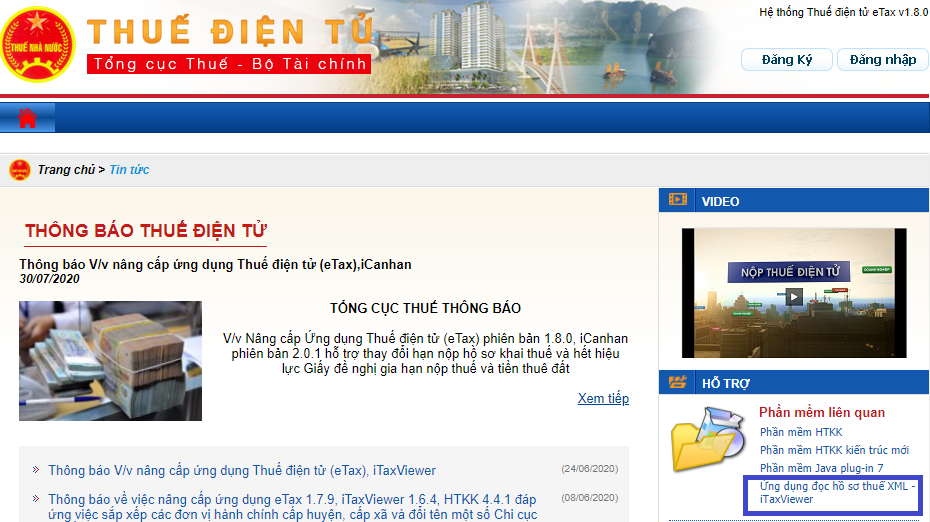
Bước 1: Truy cập cổng thuế điện tử
Truy cập thuedientu.gdt.gov.vn và chọn mục Doanh nghiệp.
Hoặc tải nhanh bản cài đặt qua Fshare rồi chuyển sang bước 3.

Bước 2: Tải ứng dụng iTaxViewer
Kích chọn mục Ứng dụng đọc tờ khai thuế XML – iTaxViewer để bắt đầu tải iTaxViewer về máy.
Bước 3: Mở file đã tải
Kích đúp vào file
iTaxViewer.rar(hoặc file cài đặt đã giải nén) để mở phần cài đặt ứng dụng.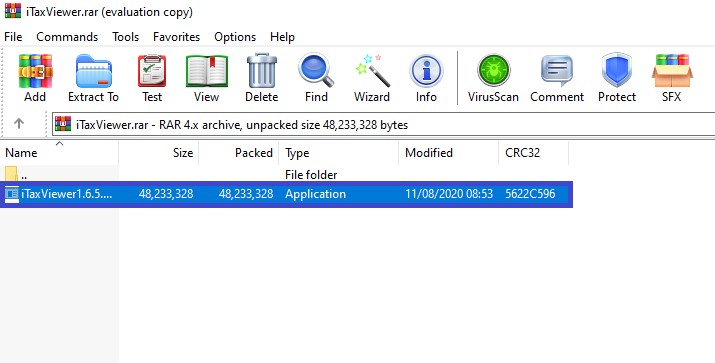
Bước 4: Chọn thư mục cài đặt
Thư mục mặc định nằm trong
Program Files. Nếu không cần đổi, nhấn Next. Nếu muốn đổi vị trí, nhấn Browse, chọn thư mục rồi nhấn Next.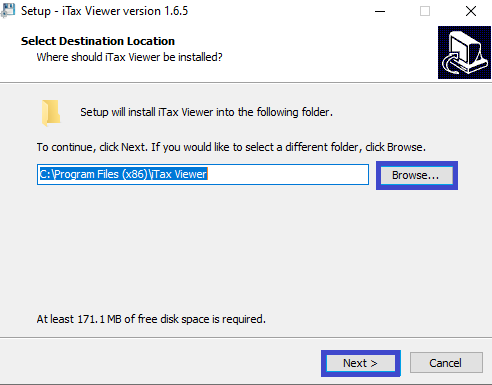
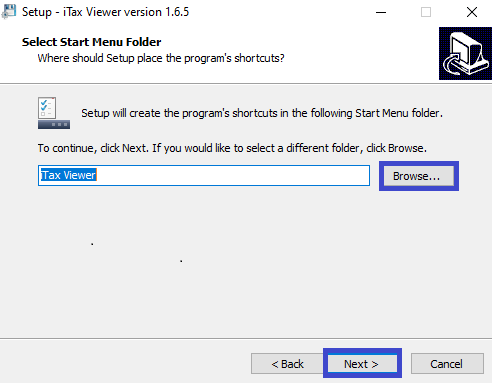
Bước 5: Tiếp tục quá trình cài đặt
Nhấn Next để tiếp tục các bước còn lại của trình cài đặt.
Bước 6: Bắt đầu cài đặt
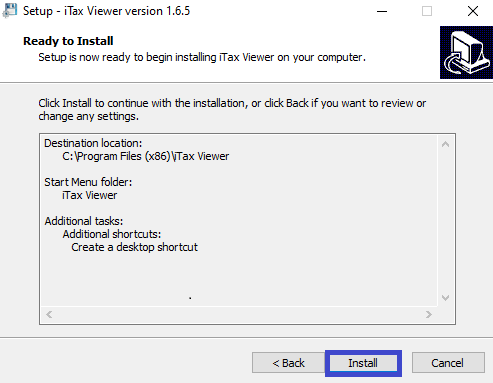
Nhấn Install để bắt đầu cài đặt. Đợi thanh tiến trình hoàn tất — thời gian tùy cấu hình máy.
Bước 7: Hoàn tất
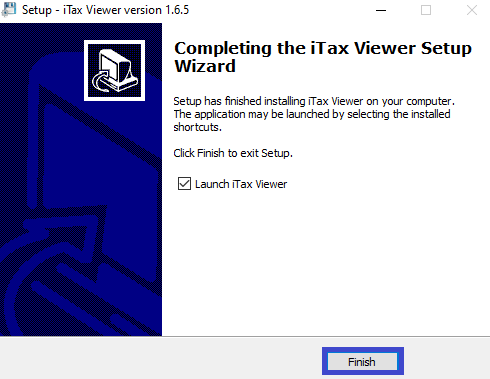
Đợi quá trình cài đặt kết thúc rồi nhấn Finish. Bạn có thể mở iTaxViewer từ menu Start hoặc shortcut trên Desktop (nếu có tạo).
Bước 8: Mở file XML tờ khai
Chạy iTaxViewer, chọn mở tệp / hồ sơ và trỏ tới file XML tờ khai cần xem. Nếu máy có Internet, một số phiên bản sẽ kiểm tra cập nhật và hỏi bạn có muốn nâng cấp hay không.
Lưu ý khi sử dụng
- iTaxViewer desktop phù hợp với tờ khai / thông báo thuế XML. Nhiều file hóa đơn điện tử XML có thể không mở đúng trên desktop — khi đó hãy dùng công cụ xem XML online.
- Nếu sau khi cơ quan thuế cập nhật biểu mẫu mà phần mềm báo lỗi, hãy tải và cài bản iTaxViewer mới nhất.
- Không có bản cài đặt chính thức cho macOS. Trên Mac/Linux, dùng iTaxViewer Online để xem XML.